
Benutzereinstellungen
Die Benutzereinstellungen ermöglichen es Ihnen, Ihren SpikeTime Account individuell anzupassen. Hier können Sie Ihr Passwort ändern, das Design festlegen, die Zeiterfassung konfigurieren und E-Mail-Benachrichtigungen verwalten.
Allgemeine Einstellungen
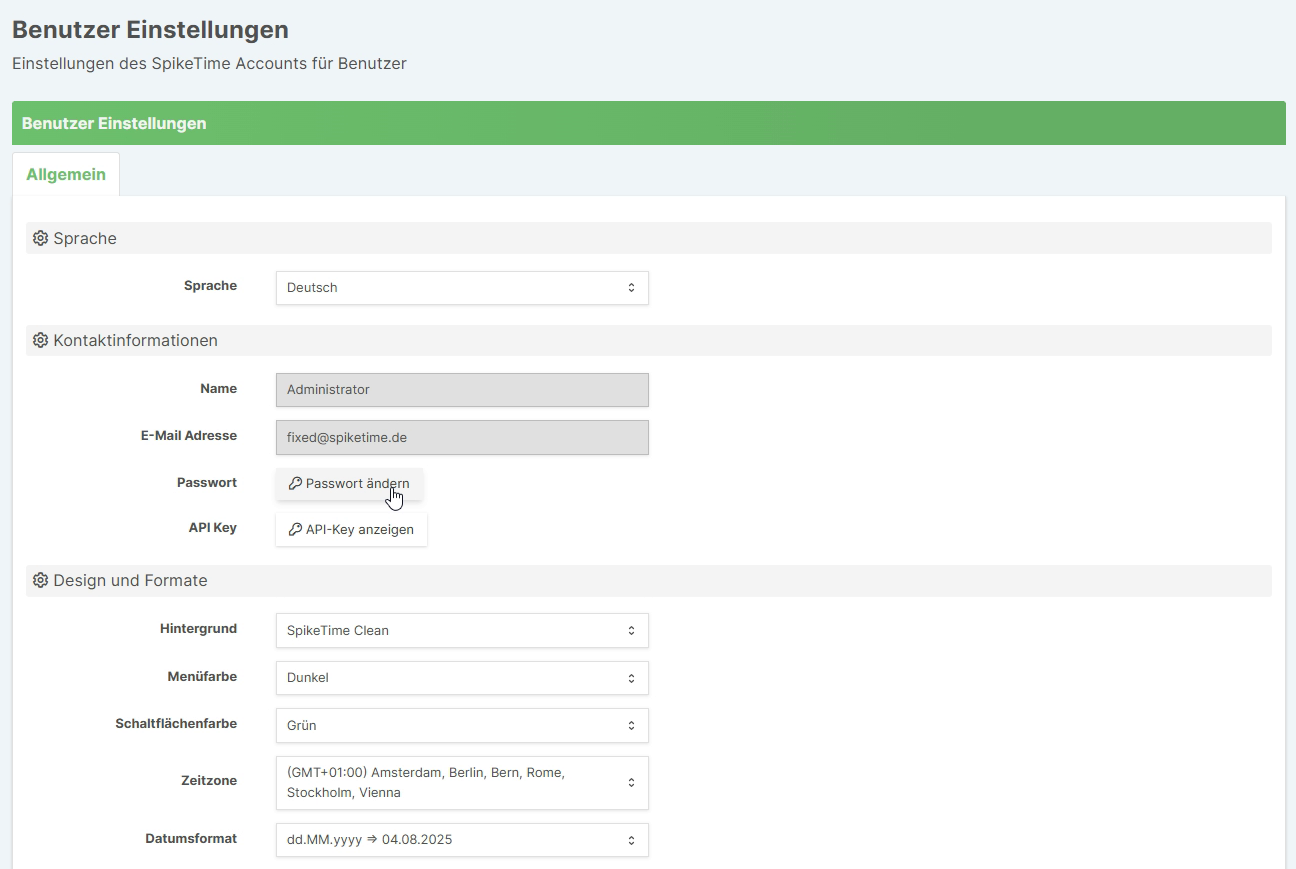
Im Bereich "Allgemein" finden Sie grundlegende Einstellungen für Ihren Account:
- Sprache: Wählen Sie die bevorzugte Sprache für die Benutzeroberfläche
- Kontaktinformationen: Ihr Name und Ihre E-Mail-Adresse werden hier angezeigt
- Passwort: Das Passwort kann über die Schaltfläche "Passwort ändern" jederzeit geändert werden
- API Key: Es kann der API-Key für die SpikeTime API angezeigt werden
Design und Formate
Es kann ein eigenes Design, also ein eigener Hintergrund für SpikeTime festgelegt werden. Passen Sie die Benutzeroberfläche nach Ihren Wünschen an:
- Hintergrund: Wählen Sie zwischen verschiedenen Designs wie "SpikeTime Clean"
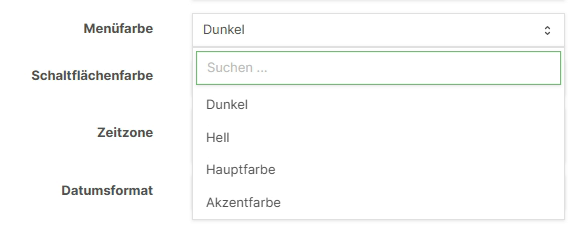
- Menüfarbe: Die Farbe der Seitenleiste und Menüs kann angepasst werden
- Schaltflächenfarbe: Bestimmen Sie die Farbe von Buttons und interaktiven Elementen
- Zeitzone: Legen Sie Ihre Zeitzone fest (z.B. GMT+01:00 Amsterdam, Berlin, Bern, etc.)
- Datumsformat: Wählen Sie das bevorzugte Format für die Datumsanzeige
Zeiterfassung
Im Bereich "Zeiterfassung" können Sie das Verhalten der Zeiterfassung auf Ihre Arbeitsweise abstimmen:
Ganze Woche anzeigen
Es kann festgelegt werden, ob die ganze Woche auf der Seite "Zeiten" angezeigt werden soll. Diese Option gibt Ihnen einen umfassenderen Überblick über Ihre Arbeitswoche.
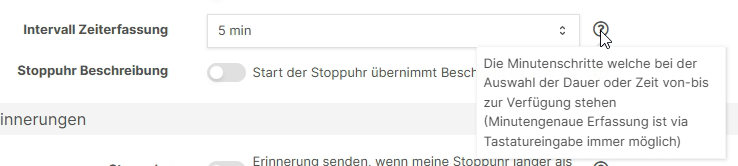
Intervall Zeiterfassung
Legen Sie fest, wie das Intervall der Zeiterfassung ist. Dies bestimmt die Minutenschritte, welche bei der Auswahl der Dauer oder Zeit von-bis zur Verfügung stehen. Eine minutengenaue Erfassung ist via Tastatureingabe immer möglich.
Stoppuhr Beschreibung
Es kann festgelegt werden, ob die Stoppuhrbeschreibung jeweils aus dem letzten Zeiteintrag übernommen werden soll. Diese Einstellung ist besonders praktisch, wenn Sie häufig ähnliche Tätigkeiten erfassen und Zeit bei der Eingabe sparen möchten.
Erinnerungen
Und es können Benachrichtigungen via E-Mail ein- oder ausgeschaltet werden. Im Bereich "Erinnerungen" haben Sie die Kontrolle über verschiedene Benachrichtigungsoptionen:
- Stoppuhr: Eine E-Mail wird gesendet, wenn ein Zeiteintrag länger als neun Stunden läuft
- Zeiterfassung: Erhalten Sie eine Benachrichtigung, wenn die Zeiterfassung vergessen wurde
- Abwesenheiten: Aktivieren Sie Benachrichtigungen über neue Abwesenheitsanträge in Ihrem Team
💡 Hinweis
Vergessen Sie nicht, Ihre Änderungen mit der Schaltfläche "Einstellungen speichern" am Ende der Seite zu sichern. Nur so werden Ihre individuellen Präferenzen dauerhaft übernommen.
📚 Verwandte Themen
- → Zeiterfassung
Erfahren Sie mehr über die Zeiterfassung und wie Ihre Einstellungen diese beeinflussen
- → Account Einstellungen
Verwalten Sie die grundlegenden Einstellungen Ihres Accounts
- → Benutzerverwaltung
Verwalten Sie Benutzerkonten und Berechtigungen (Administrator-Funktion)