
Liste
Die SpikeTime-Liste ist das zentrale Werkzeug zum Filtern, Sortieren, Gruppieren und Nachbearbeiten von Zeiteinträgen. Sie bietet umfangreiche Filtermöglichkeiten, flexible Ansichtsoptionen und Export-Funktionen für PDF und Excel.
Filter und Zeitraum
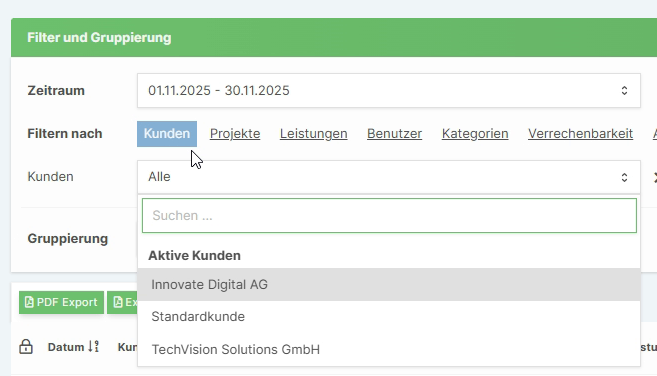
Auf der SpikeTime-Liste können die eingetragenen Zeiten gefiltert, sortiert und nachbearbeitet werden. Im oberen Bereich stehen zahlreiche Filter zur Verfügung. Die Zeiteinträge können nach Kunden, Projekten, Leistungen, Benutzern, Kategorien, Verrechenbarkeit, Beschreibung und Zusatzfeldern gefiltert werden.
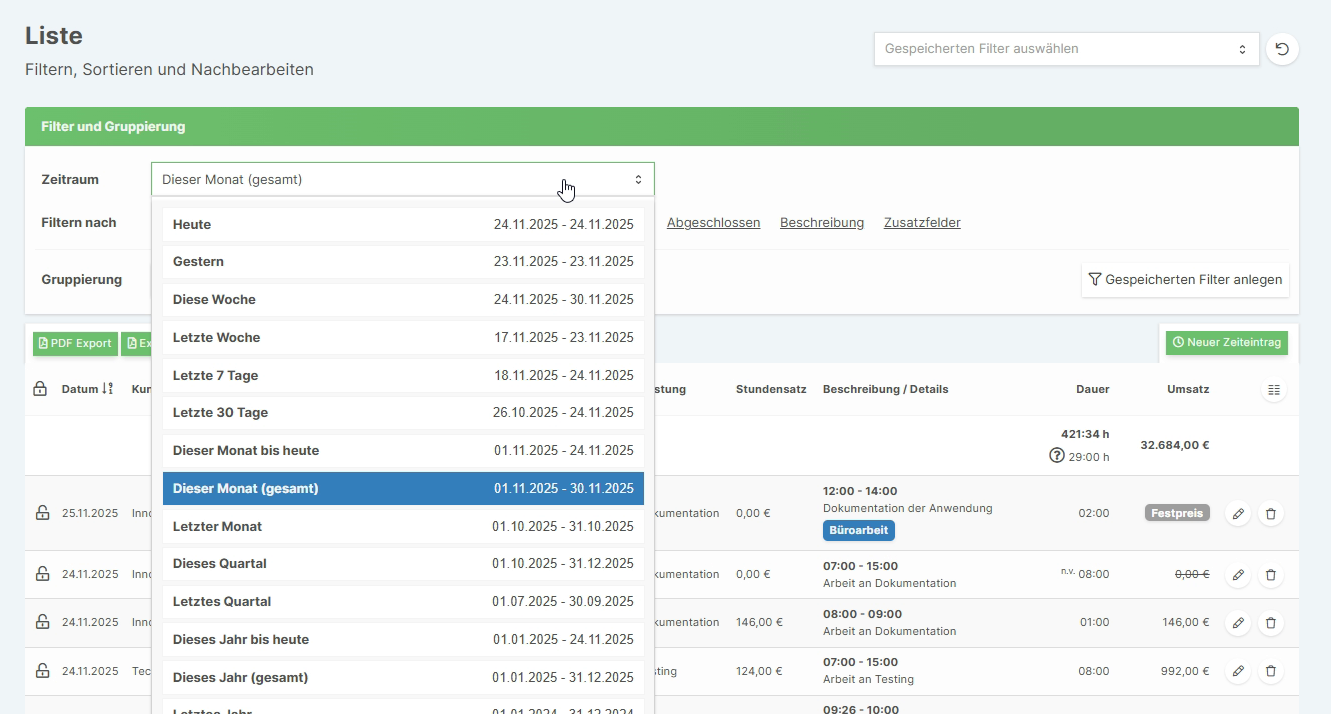
Außerdem kann der Zeitraum festgelegt werden. Hier gibt es vordefinierte Zeiträume wie "Heute", "Diese Woche", "Dieser Monat (gesamt)" oder "Dieses Jahr bis heute". Der Zeitraum kann auch individuell festgelegt werden.
Mehrfachauswahl bei Filtern
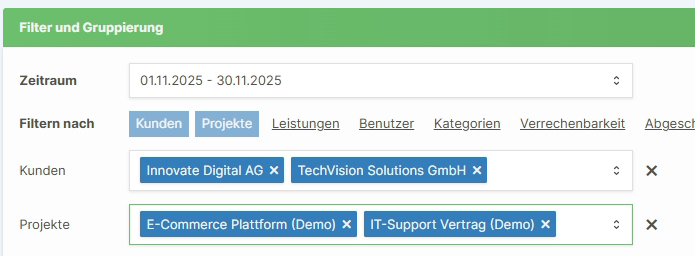
Alle Filter unterstützen Mehrfachauswahlen. Sie können mehrere Kunden, Projekte, Leistungen, Benutzer oder Kategorien auswählen, um Zeiteinträge für verschiedene Elemente gleichzeitig anzuzeigen.
Gruppierung von Zeiteinträgen
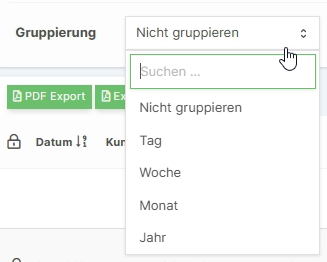
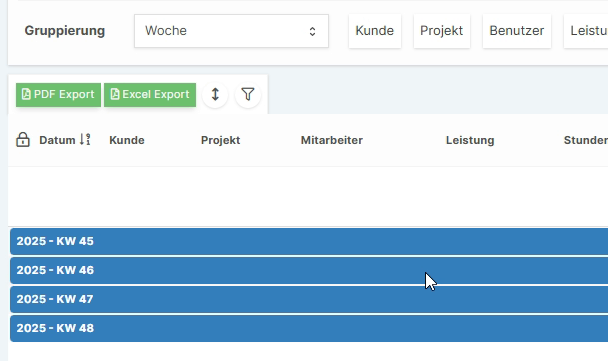
Zeiteinträge können gruppiert werden – nach Kunde, Projekt, Benutzer, Leistung, Kategorie oder Datum. Bei der Gruppierung nach Datum stehen die Optionen Tag, Woche, Monat oder Jahr zur Verfügung.
Details unterhalb der Gruppen
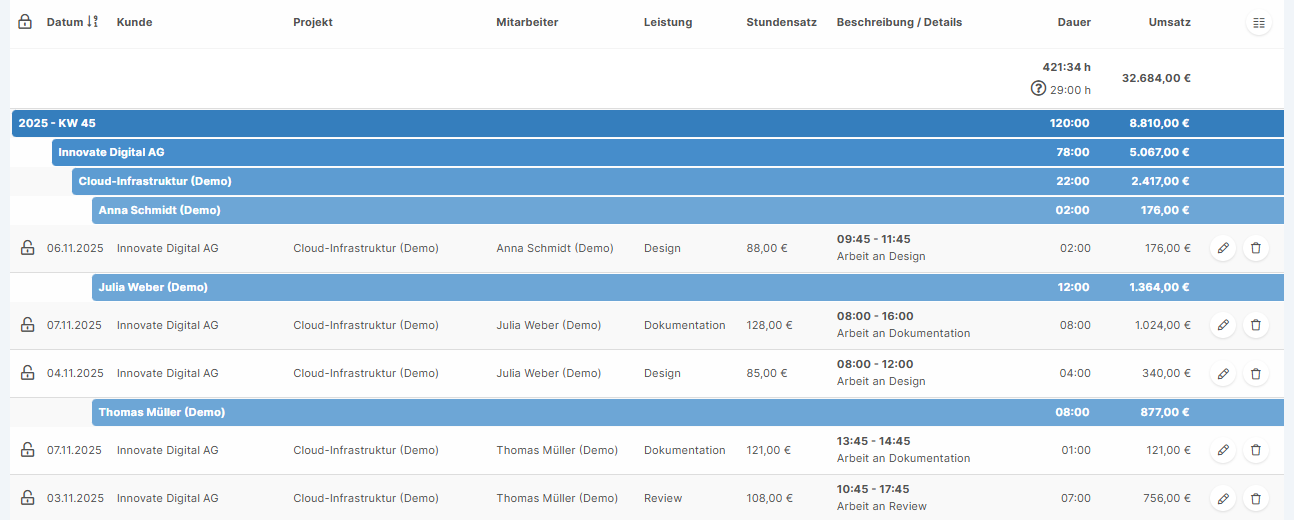
Unterhalb der Gruppen können die einzelnen Zeiteinträge als Details angezeigt werden. So erhalten Sie sowohl eine aggregierte Übersicht als auch Zugriff auf die einzelnen Einträge.
Export-Funktionen
Die gefilterten Zeiteinträge können sowohl als PDF als auch als Excel-Datei exportiert werden.
PDF-Export
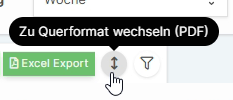
Beim PDF-Export wird die Ansicht so ausgegeben, wie sie auf der Seite dargestellt wird. Die Seitenansicht kann für das PDF auf Querformat geändert werden.
Die ausgewählten Filter können im Export angezeigt oder ausgeblendet werden. Sie werden dann im oberen Bereich des PDFs angezeigt.
Excel-Export
Beim Excel-Export werden die einzelnen Zeiteinträge mit allen ihren Daten exportiert, sodass diese weiterverarbeitet werden können.
Neue Zeiteinträge erstellen
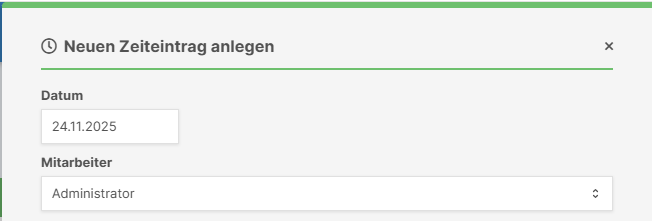
Auf dieser Seite können Sie neue Zeiteinträge direkt erstellen. Dies funktioniert wie bei der Zeiterfassung.
Berechtigte Benutzer können den Mitarbeiter auswählen, dem die Zeit zugeordnet werden soll.
Spalten konfigurieren
Die Spalten der Liste können frei konfiguriert werden. Der Button "Sichtbare Spalten" öffnet das entsprechende Konfigurationsmenü.
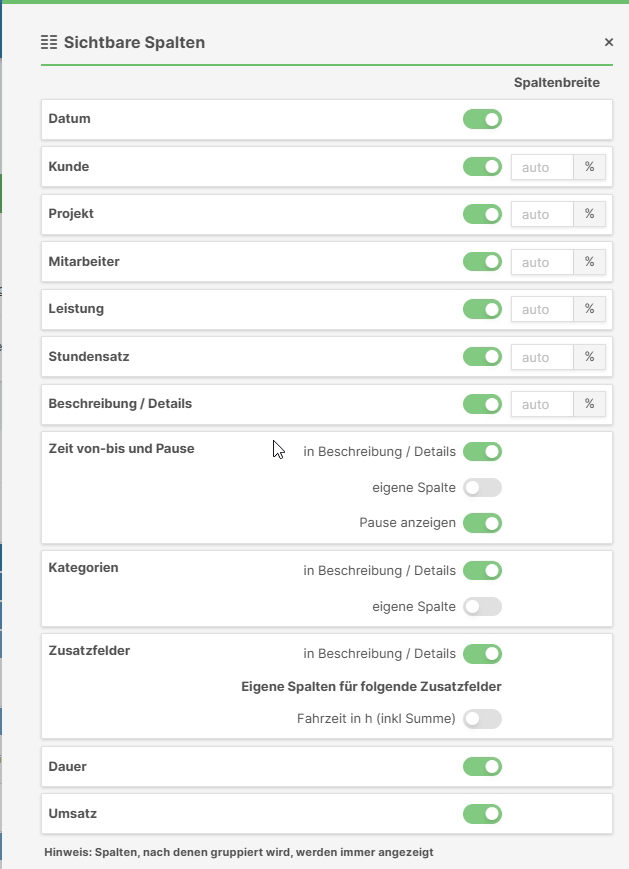
In diesem Menü können Spalten eingeblendet und ausgeblendet werden. Verfügbare Spalten sind unter anderem: Datum, Kunde, Projekt, Mitarbeiter, Leistung, Stundensatz, Beschreibung/Details, Kategorien, Zusatzfelder, Dauer und Umsatz.
Hinweis
Spalten, nach denen gruppiert wird, werden immer angezeigt und können nicht ausgeblendet werden.
Eigene Spalten für Zusatzfelder
Für Zusatzfelder, die numerisch sind, können auch eigene Spalten angelegt werden, die dann ebenso summiert werden wie die Stunden oder der Umsatz.

Gespeicherte Filter
Filtereinstellungen und sichtbare Spalten können als gespeicherter Filter abgelegt werden. So können Sie häufig verwendete Filter-Kombinationen schnell abrufen.
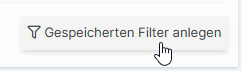
Filter anlegen und konfigurieren
Beim Anlegen eines gespeicherten Filters können Sie einen Namen vergeben und den Filter optional als Standardfilter festlegen. Dieser wird dann automatisch angewendet, wenn die Liste aufgerufen wird.
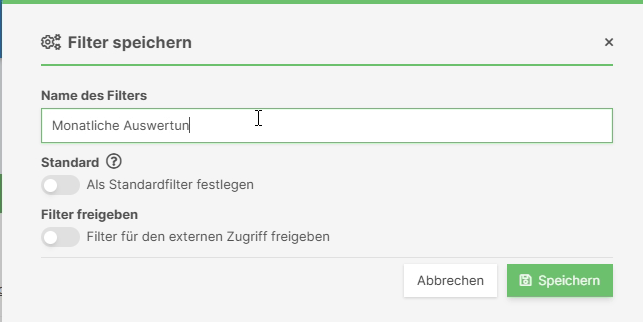
Externer Zugriff auf Filter
Filter können für den externen Zugriff freigegeben werden. Der externe Zugriff erfolgt über eine URL, die weitergegeben werden kann. Benutzer können die Ansicht dann direkt über diesen Link öffnen.
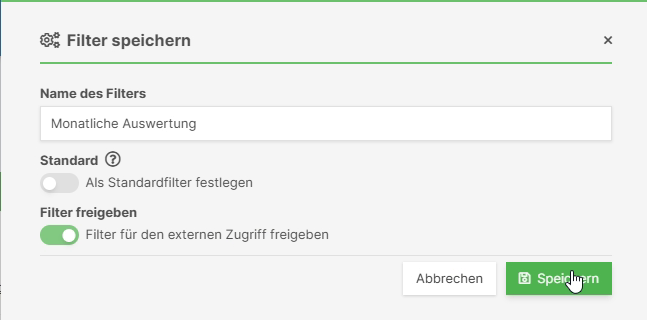
Gespeicherte Filter auswählen
Im oberen Bereich können gespeicherte Filter ausgewählt werden, um schnell zwischen verschiedenen Filtereinstellungen zu wechseln.

Zeiteinträge abschließen
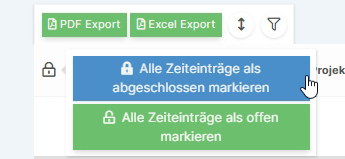
Zeiteinträge können abgeschlossen werden. Abgeschlossene Zeiteinträge sind nicht mehr bearbeitbar. Verwenden Sie dazu das Schlosssymbol vor dem jeweiligen Zeiteintrag. Der Zeiteintrag wird dann sowohl in der Liste als auch auf der Zeiterfassungsseite ausgegraut dargestellt.

Alle gefilterten Zeiteinträge können direkt abgeschlossen werden, indem Sie das Schlosssymbol in der Tabellenkopfzeile anklicken.
📚 Verwandte Themen
- → Zeiterfassung
Erfahren Sie, wie Sie Zeiten in SpikeTime erfassen
- → Kategorien
Lernen Sie, wie Sie Zeiteinträge mit Kategorien organisieren
- → Kunden und Projekte
Verwalten Sie Projekte für Ihre Zeiteinträge
- → Stundenkonto
Verwalten Sie Ihr Arbeitszeitkonto und Überstunden