
Erste Schritte mit SpikeTime
Nach der Registrierung führt Sie SpikeTime durch einen einfachen Einrichtungsassistenten. In wenigen Minuten ist Ihr Account einsatzbereit und Sie können mit der Zeiterfassung beginnen.
14 Tage kostenlos testen
Sie können SpikeTime 14 Tage lang kostenlos und unverbindlich mit allen Funktionen ausprobieren – ohne Kreditkarte oder Zahlungsinformationen.
Der Einrichtungsassistent
Nach der Registrierung auf unserer Homepage werden Sie durch einen 4-stufigen Einrichtungsassistenten geführt, der SpikeTime optimal für Ihre Anforderungen konfiguriert.
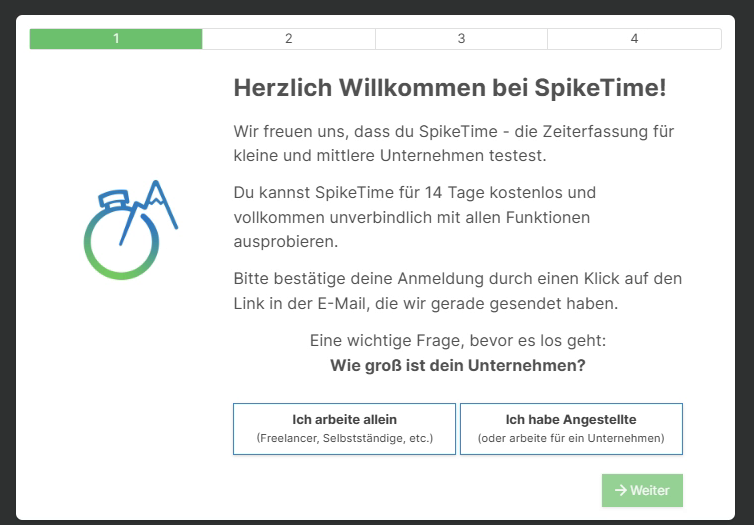
Schritt 1: Unternehmensgröße festlegen
Zunächst wird festgelegt, ob Sie allein arbeiten oder Mitarbeiter haben, mit denen Sie SpikeTime gemeinsam verwenden möchten:
- Ich arbeite allein: Ideal für Freelancer und Selbstständige
- Ich habe Angestellte: Für Teams und Unternehmen mit mehreren Nutzern
Schritt 2: Art der Zeiterfassung wählen
Im nächsten Schritt wählen Sie die Art der Zeiterfassung:
- Projektzeiterfassung: Erfassen Sie Zeiten auf Kunden und Projekte für detaillierte Auswertungen und Abrechnungen
- Einfache Zeiterfassung: Erfassen Sie nur Arbeitszeiten mit Kommen, Gehen und Pause
Bei der Projektzeiterfassung können Sie direkt Ihren ersten Kunden und Ihr erstes Projekt anlegen.
Schritt 3: Funktionen aktivieren
Wählen Sie aus, welche Funktionen von SpikeTime Sie nutzen möchten:
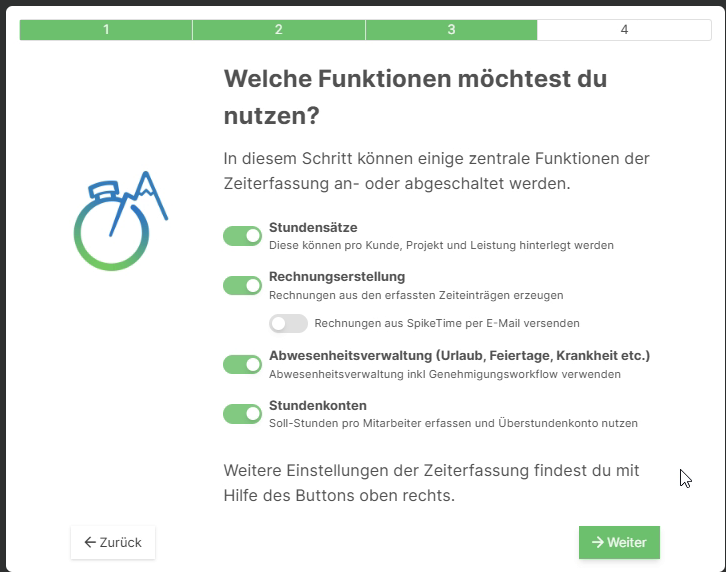
- Stundensätze: Hinterlegen Sie Stundensätze pro Kunde, Projekt und Leistung
- Rechnungserstellung: Erstellen Sie Rechnungen direkt aus erfassten Zeiteinträgen
- Abwesenheitsverwaltung: Verwalten Sie Urlaub, Feiertage und Krankheit inkl. Genehmigungsworkflow
- Stundenkonten: Erfassen Sie Soll-Stunden pro Mitarbeiter und nutzen Sie das Überstundenkonto
💡 Hinweis
Alle Funktionen können später jederzeit in den Account-Einstellungen aktiviert oder deaktiviert werden. Sie können also auch mit einer einfachen Konfiguration starten und bei Bedarf erweitern.
Schritt 4: Fertig!
Nach Abschluss des Assistenten gelangen Sie direkt auf die Zeitenseite und können mit der Zeiterfassung beginnen.
Die nächsten Schritte
Nach der Ersteinrichtung empfehlen wir folgende Schritte:
1. Weitere Benutzer hinzufügen
Falls Sie im Team arbeiten, fügen Sie auf der Seite Benutzer weitere Teammitglieder hinzu. Dort können Sie:
- Neue Benutzer per E-Mail einladen
- Berechtigungen vergeben (Admin, Manager, Mitarbeiter)
- Arbeitszeiten, Urlaubsanspruch und Feiertage hinterlegen
2. Kunden und Projekte anlegen
Auf der Seite Kunden / Projekte legen Sie Ihre Kunden und die zugehörigen Projekte an, auf die Zeiten erfasst werden sollen.
→ Mehr zu Kunden und Projekten
3. Zeiten erfassen
Auf der Seite Zeiten können Sie Ihre Arbeitszeiten erfassen. SpikeTime bietet verschiedene Erfassungsmethoden:
- Live-Timer für Echtzeit-Erfassung
- Manuelle Eingabe für nachträgliche Einträge
- Wochenansicht für schnelle Übersicht und Bearbeitung
Hauptfunktionen
Die zentralen Funktionen für Ihre tägliche Arbeit mit SpikeTime. Jede Seite enthält Schritt-für-Schritt-Erklärungen mit Screenshots.
⏱️ Zeiterfassung
Lernen Sie die Grundlagen der Zeiterfassung: Stoppuhr starten, Zeiten manuell erfassen und Einträge bearbeiten
💼 Stundenkonto
Behalten Sie Ihr Arbeitszeitkonto im Blick: Soll- und Ist-Stunden, Überstunden und Zeitguthaben
👥 Teamübersicht
Sehen Sie, wer gerade arbeitet, wer abwesend ist und welche Projekte bearbeitet werden
🌴 Abwesenheiten
Verwalten Sie Urlaube, Krankheitstage und andere Abwesenheiten für sich und Ihr Team
📋 Liste
Verwalten Sie Ihre Zeiteinträge in der Listenansicht: Filtern, sortieren, bearbeiten und exportieren
🧾 Rechnungen
Erstellen Sie professionelle Rechnungen auf Basis Ihrer erfassten Zeiten und Leistungen
Stammdaten
Verwalten Sie die grundlegenden Daten Ihrer Organisation: Kunden, Projekte, Kategorien und Benutzer.
🏢 Kunden und Projekte
Verwalten Sie Ihre Kunden, Projekte und Leistungen für eine strukturierte Abrechnung
🏷️ Kategorien
Organisieren Sie Ihre Zeiteinträge mit Kategorien und Tätigkeitsarten
👤 Benutzerverwaltung
Erstellen und verwalten Sie Benutzerkonten, Rollen und Berechtigungen (Administrator-Funktion)
Einstellungen
Passen Sie SpikeTime an Ihre individuellen Bedürfnisse an: Persönliche Präferenzen, Account-Verwaltung und Zusatzfelder.
⚙️ Benutzereinstellungen
Personalisieren Sie Ihren Account: Design anpassen, Zeiterfassung konfigurieren und Benachrichtigungen verwalten
🔧 Account Einstellungen
Verwalten Sie die grundlegenden Einstellungen Ihres SpikeTime Accounts
📝 Zusatzfelder
Erweitern Sie SpikeTime mit benutzerdefinierten Feldern für Ihre spezifischen Anforderungen
Support und Hilfe
Falls Sie Fragen haben oder Unterstützung benötigen, steht Ihnen unser Support-Team gerne zur Verfügung. Sie können uns jederzeit per E-Mail unter mail@spiketime.de erreichen.