
Zeiterfassung
Die Zeiterfassung ist das Herzstück von SpikeTime. Hier erfassen Sie Ihre Arbeitszeiten, verwalten die Stoppuhr und behalten jederzeit den Überblick über Ihre täglichen Einträge. Das System unterstützt Sie mit automatischer Dauerberechnung, intelligenten Pausenregeln und einer intuitiven Benutzeroberfläche.
Übersicht der Zeiterfassung
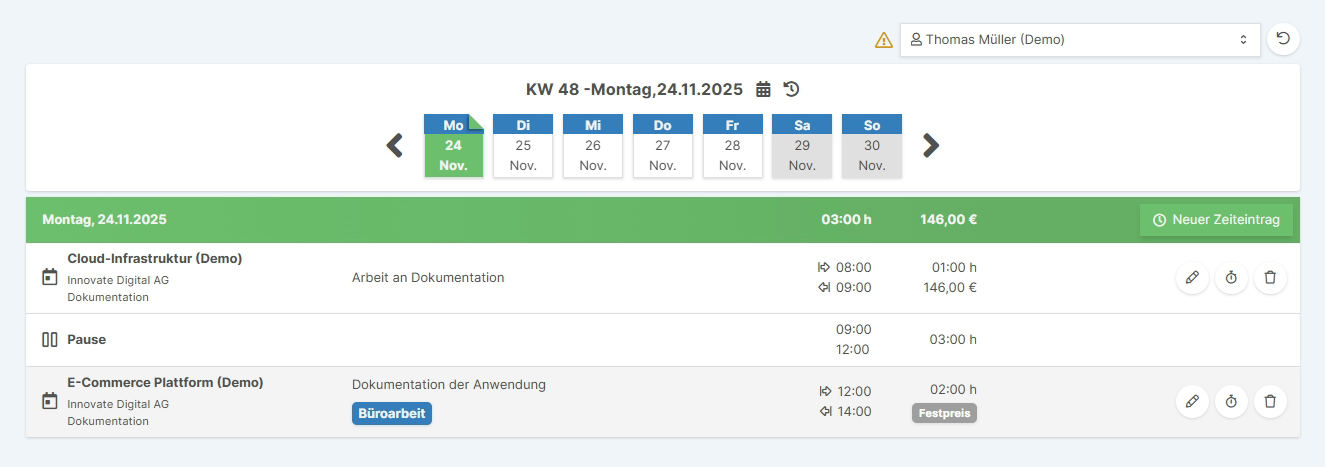
Die Zeiterfassungsseite bietet Ihnen einen vollständigen Überblick über Ihre erfassten Zeiten. Im Datumsbereich können Sie die gewünschte Woche auswählen und flexibel zwischen den Wochen navigieren.
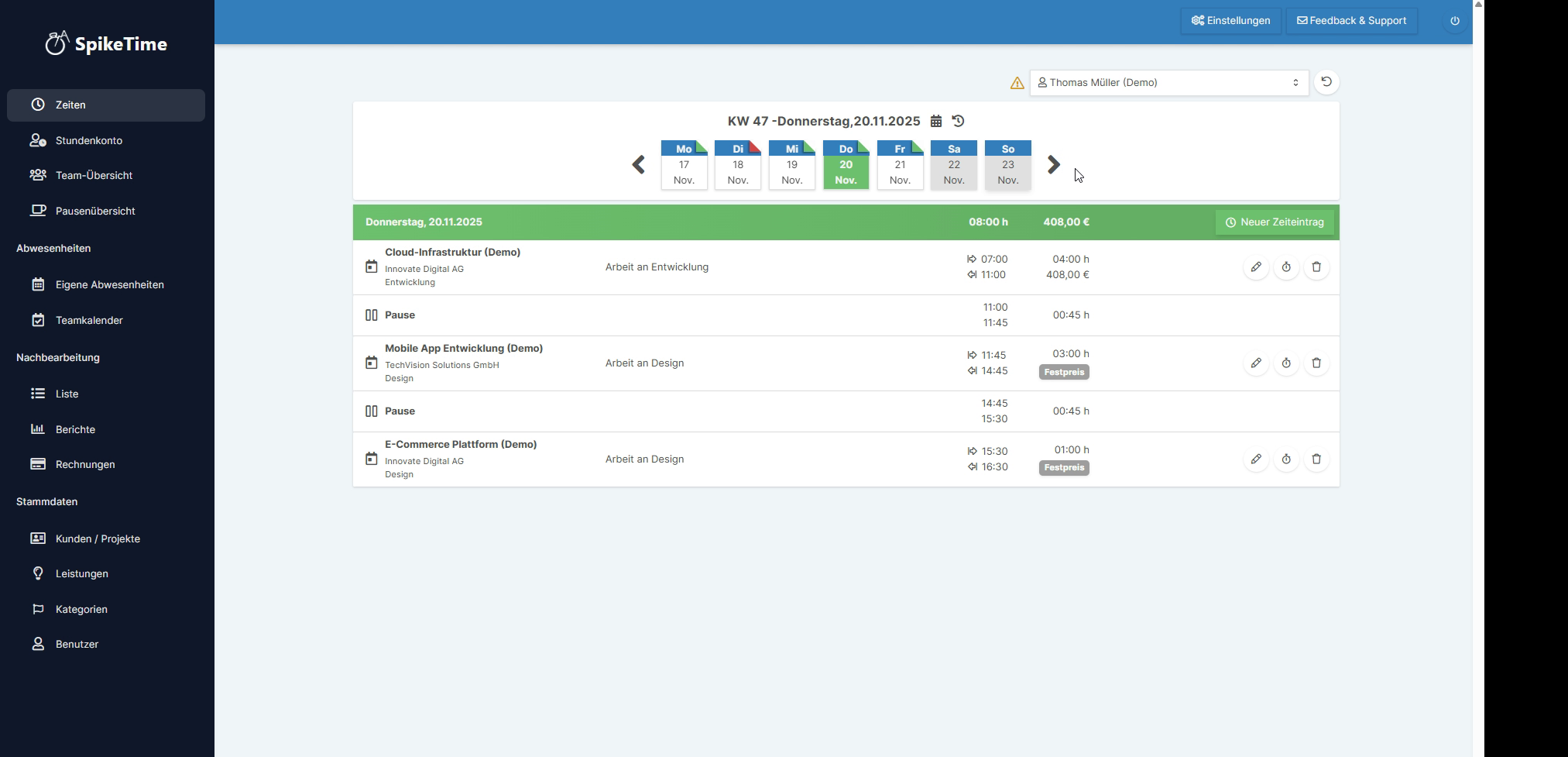
Jedes Datum zeigt Ihnen auf einen Blick, ob Zeiteinträge erfasst wurden oder ob Warnungen vorliegen – beispielsweise bei Nichteinhaltung der gesetzlichen Pausenregelungen. Im oberen Bereich sehen Sie die Kalenderwoche, das aktuelle Datum und die Gesamtzeit sowie den Gesamtumsatz für den Tag.
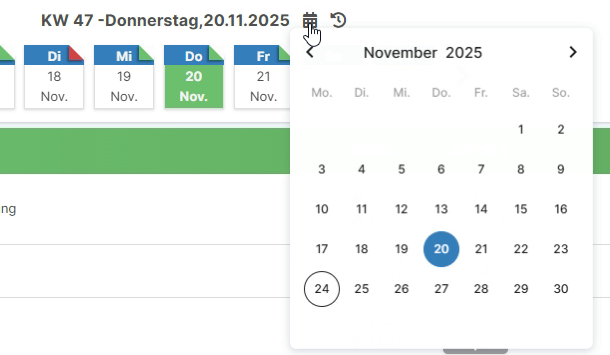
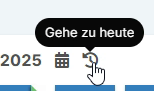
Sie können ein spezifisches Datum direkt auswählen oder jederzeit mit einem Klick zum heutigen Datum zurückkehren.
Neuen Zeiteintrag anlegen
Um einen neuen Zeiteintrag zu erfassen, klicken Sie auf den Button "Neuer Zeiteintrag" oben rechts. Es öffnet sich ein Dialog, in dem Sie alle relevanten Daten eingeben können.
Zeitdaten eingeben
Geben Sie Startzeit und Endzeit ein – die Dauer wird automatisch berechnet. Dies ermöglicht eine schnelle und fehlerfreie Erfassung.
Projekt auswählen
Wählen Sie das Projekt aus, dem die Zeiten zugeordnet werden sollen. Die integrierte Suchfunktion ermöglicht Ihnen ein schnelles Auffinden des gewünschten Projekts.
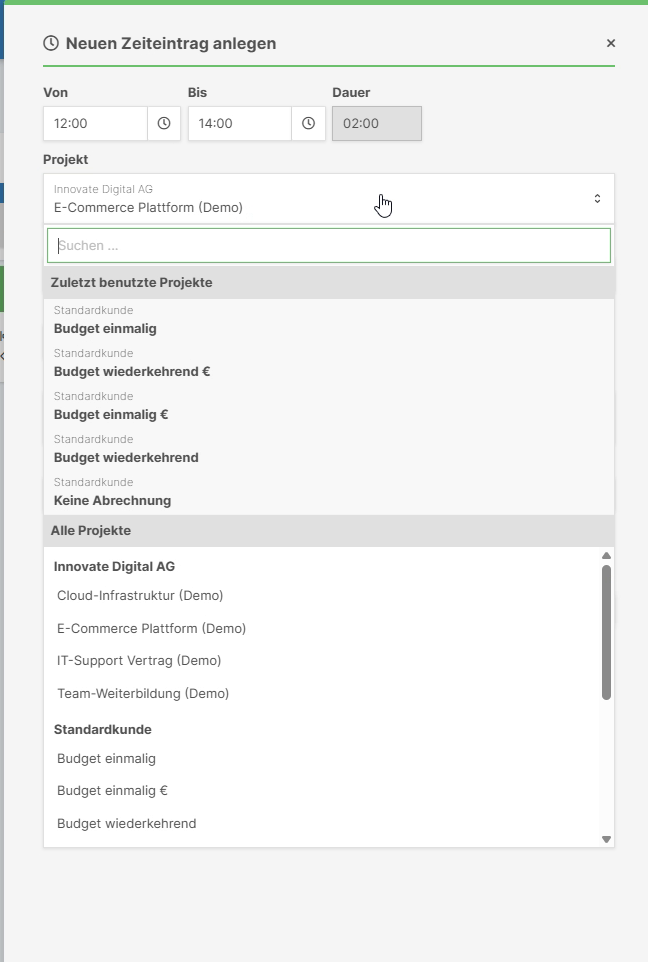
Die Projekte werden übersichtlich gruppiert: Oben finden Sie die zuletzt benutzten Projekte, gefolgt von allen verfügbaren Projekten nach Kunden sortiert.
Leistung und Stundensatz
Die Leistung kann optional ausgewählt werden – beispielsweise "Entwicklung", "Design" oder "IT-Beratung". Der Stundensatz des Projekts wird automatisch angezeigt und der Umsatz für den Zeiteintrag wird automatisch berechnet.
Beschreibung und Kategorien
Im Beschreibungsfeld können Sie den Inhalt Ihrer Tätigkeit dokumentieren. Dies erleichtert die spätere Nachvollziehbarkeit und das Reporting.
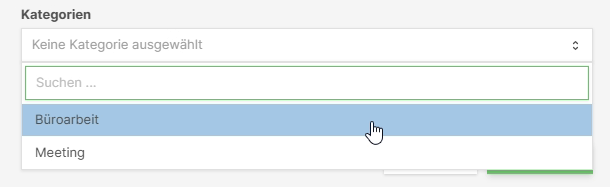
Kategorien sind optional und können jedem Zeiteintrag hinzugefügt werden. Sie erleichtern die spätere Auswertung und Filterung Ihrer Einträge – beispielsweise "Büroarbeit", "Meeting" oder "Entwicklung".
Zeiteintrag speichern
Nach dem Speichern wird der Zeiteintrag sofort in der Liste angezeigt – mit allen wichtigen Informationen: Projektname, Firma, Beschreibung, Start- und Endzeit sowie die berechnete Dauer und der Umsatz.
Zeiteinträge verwalten
Zeiteinträge kopieren und verschieben
Zeiteinträge können über die entsprechenden Symbole kopiert oder verschoben werden. Dies ist besonders nützlich, wenn Sie ähnliche Tätigkeiten an verschiedenen Tagen erfassen möchten.
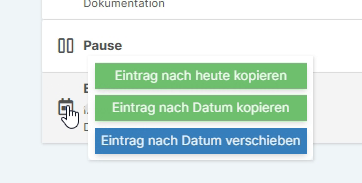
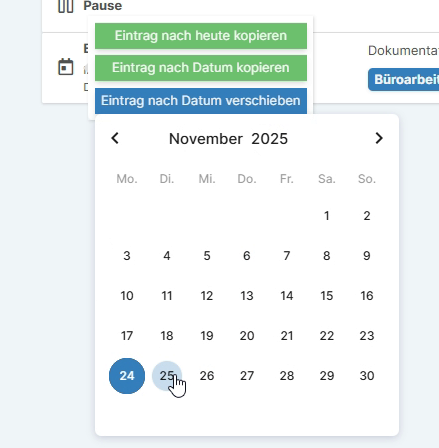
Sie können Zeiteinträge beispielsweise zu einem anderen Tag verschieben, ohne alle Daten neu eingeben zu müssen.
Zeiteinträge bearbeiten
Um Zeiteinträge zu bearbeiten, klicken Sie auf den gewünschten Eintrag. Im Bearbeitungsfenster können Sie alle Daten anpassen – Zeit, Projekt, Leistung oder Beschreibung.
Die SpikeTime-Stoppuhr
Die integrierte Stoppuhr ermöglicht die Erfassung Ihrer Arbeitszeit in Echtzeit. Sie ist direkt auf der Zeiterfassungsseite verfügbar und jederzeit schnell erreichbar.
Stoppuhr starten
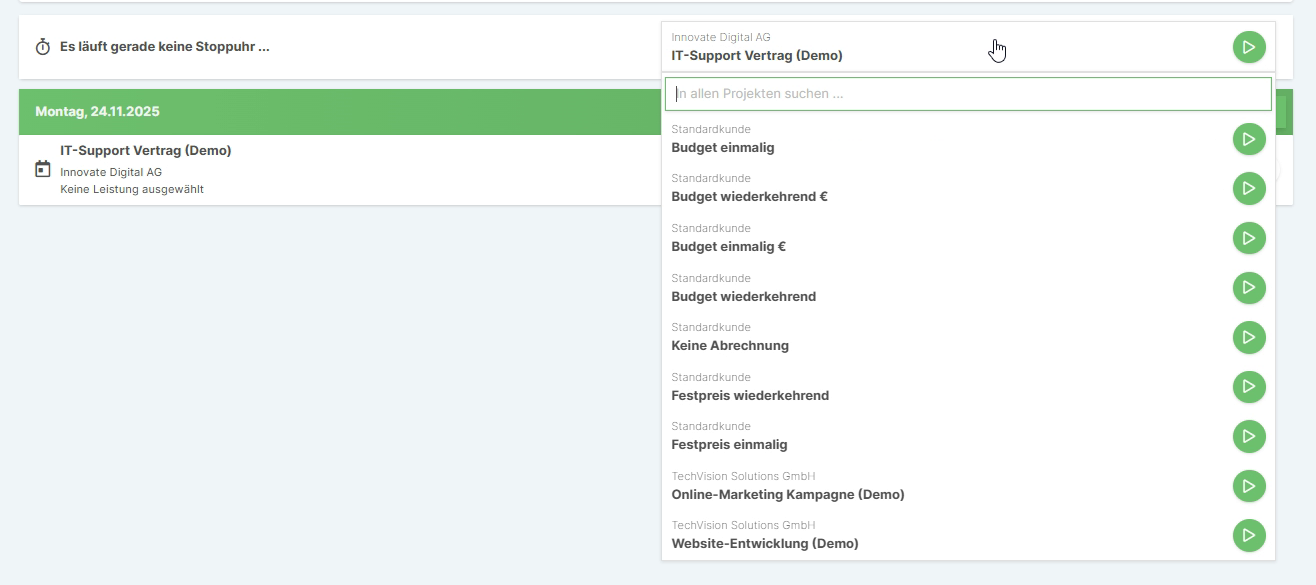
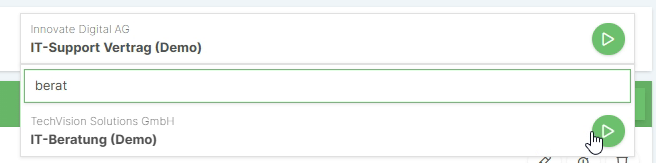
Um die Stoppuhr zu starten, haben Sie zwei Möglichkeiten:
- Zuletzt benutztes Projekt: Das zuletzt verwendete Projekt wird automatisch ausgewählt und kann direkt über den grünen Start-Button gestartet werden.
- Projekt suchen: Sie können über die Suchfunktion nach einem Projekt suchen und es dann direkt aus der Suchergebnisliste starten.

Die Projekte sind nach Kunden gruppiert.
Laufende Stoppuhr bearbeiten
Eine laufende Stoppuhr wird mit einem farbigen Hintergrund hervorgehoben. Sie können diese jederzeit durch einen Klick bearbeiten. Dabei lassen sich das Projekt, die Leistung oder die Beschreibung anpassen.
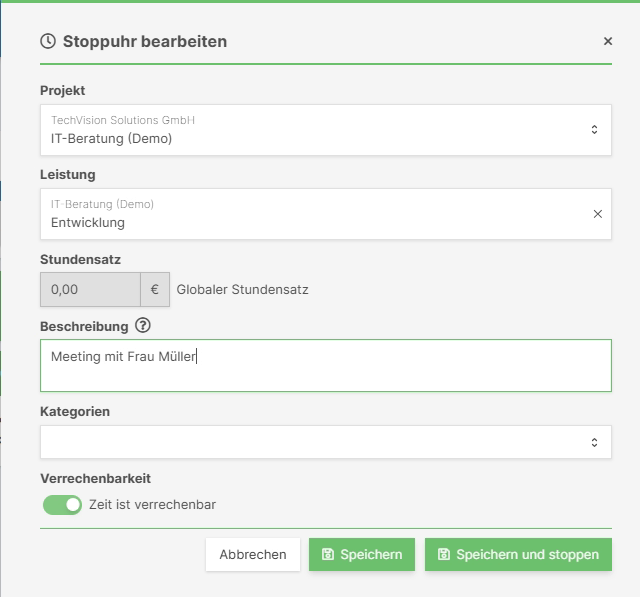
Während die Stoppuhr läuft, können Sie Notizen hinterlegen, die Leistung präzisieren und die Verrechenbarkeit festlegen. Der aktuelle Stundensatz wird angezeigt und Sie können Kategorien zuweisen.
Stoppuhr stoppen
Um die Stoppuhr zu stoppen, klicken Sie auf den roten Stop-Button. Der Zeiteintrag wird dann automatisch gespeichert und erscheint sofort in Ihrer Zeitliste.
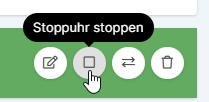
Sie haben im Bearbeitungsdialog auch die Wahl zwischen "Speichern" (Stoppuhr läuft weiter) und "Speichern und stoppen" (Stoppuhr wird beendet).
Stoppuhr von bestehendem Eintrag starten
Von jedem gespeicherten Zeiteintrag können Sie direkt eine neue Stoppuhr starten. Die Daten wie Projekt, Leistung und Beschreibung werden automatisch übernommen.
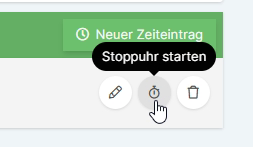
So können Sie wiederkehrende Tätigkeiten nacheinander erfassen, ohne jedes Mal alle Daten neu eingeben zu müssen.
Pausenregeln und Warnungen
SpikeTime überwacht automatisch die Einhaltung gesetzlicher Pausenregelungen und zeigt Ihnen Warnungen an, wenn diese nicht eingehalten werden.

Die häufigsten Warnungen sind:
- Maximale Arbeitszeit am Stück: "Es darf nicht länger als 6 Stunden am Stück gearbeitet werden."
- Maximale Tagesarbeitszeit: "Die Arbeitszeit pro Tag darf 10 Stunden nicht überschreiten."
Diese Warnungen helfen Ihnen dabei, rechtliche Vorgaben einzuhalten und gleichzeitig auf Ihre Gesundheit zu achten.
Überlappende Zeiteinträge
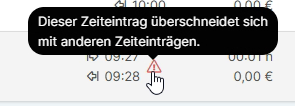
Falls Sie versehentlich überlappende Zeiteinträge erfassen, werden diese übersichtlich hervorgehoben, sodass Sie sie leicht korrigieren können.
Zeiteinträge löschen
Um einen Zeiteintrag zu löschen, klicken Sie auf das Lösch-Symbol (Papierkorb) beim jeweiligen Eintrag.
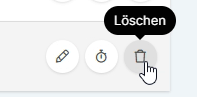
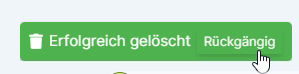
Zeiteinträge werden sofort gelöscht, können jedoch für einige Sekunden wiederhergestellt werden. Eine Benachrichtigung mit einem "Rückgängig"-Button erscheint nach dem Löschen.
💡 Tipp
Nutzen Sie die Stoppuhr für spontane Arbeiten und legen Sie manuelle Zeiteinträge an, wenn Sie nachträglich erfassen müssen. Die Kombination aus beiden Methoden gibt Ihnen maximale Flexibilität bei der Zeiterfassung.
📚 Verwandte Themen
- → Liste
Verwalten Sie Ihre erfassten Zeiteinträge in der Listenansicht
- → Stundenkonto
Übersicht über Ihre Sollzeit und Überstunden
- → Kunden und Projekte
Verwalten Sie Kunden und Projekte für Ihre Zeiterfassung
- → Kategorien
Organisieren Sie Ihre Zeiteinträge mit Kategorien