
Stundenkonto
Das SpikeTime-Stundenkonto wird automatisch für jeden Mitarbeiter anhand seiner Zeitbuchungen berechnet. Es zeigt übersichtlich den Gesamtsaldo, die Soll-Arbeitszeiten und alle Buchungen – aufgeschlüsselt nach Tagen, Wochen und Monaten.
Übersicht und Aufbau
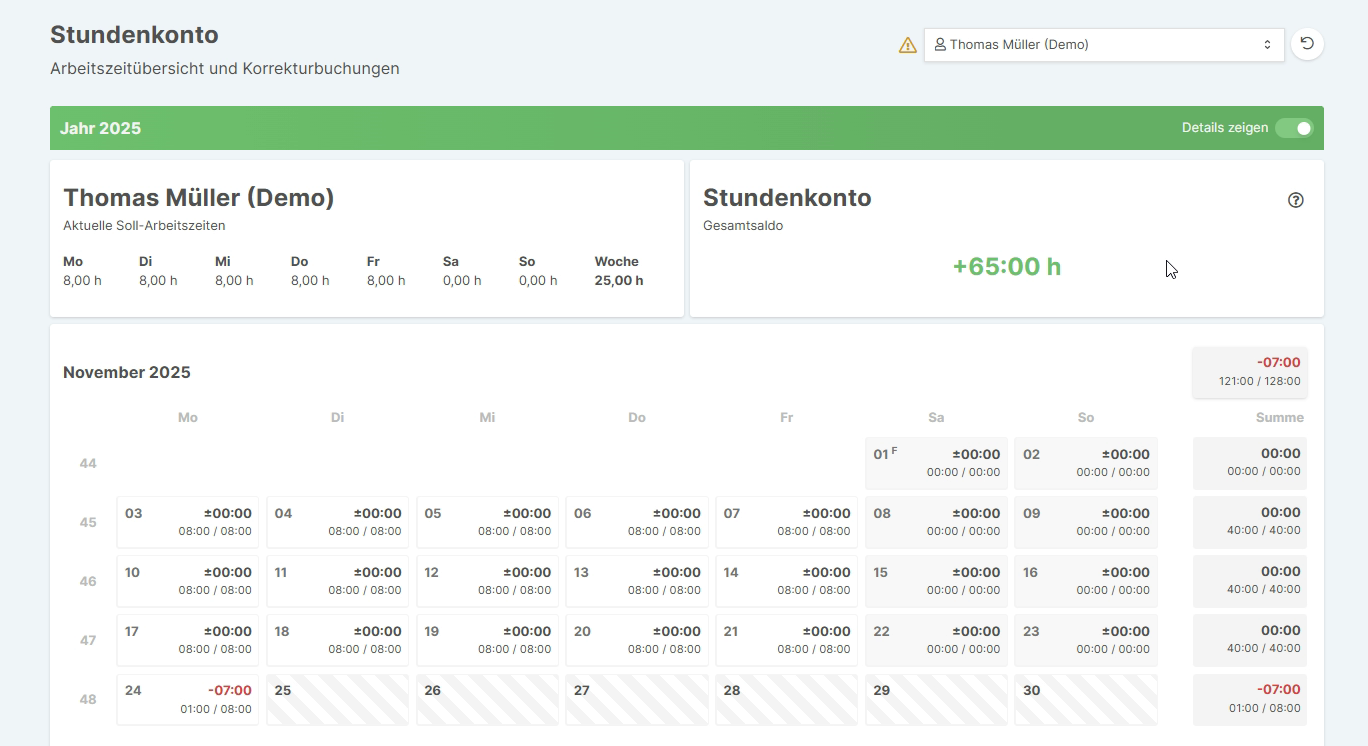
Das Stundenkonto zeigt die aktuellen Soll-Arbeitszeiten des Benutzers, den Gesamtstand des Stundenkontos sowie die jeweiligen Buchungen – aufgeschlüsselt nach Tagen, Wochen und Monaten.
Farbliche Kennzeichnung
Die tageweise Darstellung verwendet eine intuitive Farbcodierung, um den Status der Arbeitszeitbuchungen auf einen Blick erkennbar zu machen.
Überstunden (grün)
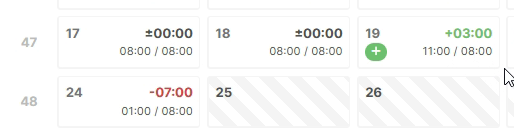
Tage mit Überstunden werden in grün angezeigt. Dies signalisiert, dass mehr Stunden gearbeitet wurden als die tägliche Soll-Zeit vorgibt.
Unterstunden (rot)
Tage, an denen weniger als die Soll-Stunden gearbeitet wurden, werden rot angezeigt. Dies verdeutlicht auf einen Blick, wo Arbeitszeit nachzuholen ist oder Fehlzeiten vorliegen.
Details pro Tag
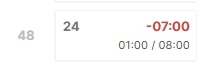
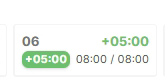
Die einzelnen Tage zeigen jeweils den Saldo, die Soll-Stunden, die Ist-Stunden und eine gegebenenfalls vorhandene Korrekturbuchung. So haben Sie alle wichtigen Informationen für jeden Arbeitstag im Überblick.
Korrekturbuchungen
Korrekturbuchung hinzufügen
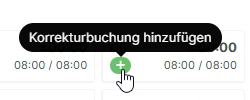
Korrekturbuchungen können an jedem Tag über das Plus-Symbol hinzugefügt werden. Hierbei kann beispielsweise hinterlegt werden, wenn Überstunden ausgezahlt wurden.
💡 Hinweis
Wenn Sie mit SpikeTime neu starten, dann können vorhandene Stundenkonten auf diese Art, also durch das Hinzufügen von Korrekturbuchungen, in das jeweilige Stundenkonto des Mitarbeiters übernommen werden.
Korrekturbuchung bearbeiten
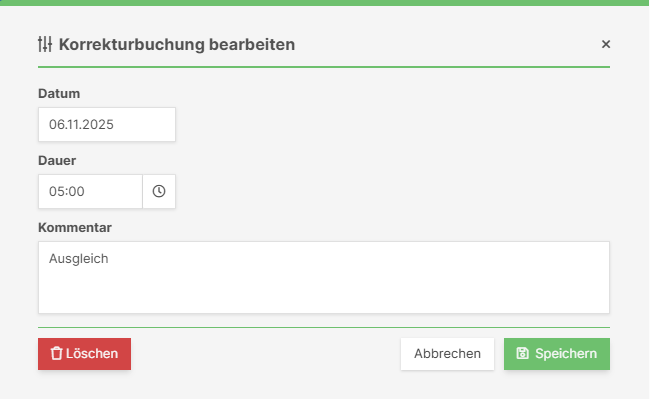
Über einen Klick auf das Plus-Symbol oder eine bestehende Korrekturbuchung öffnet sich ein Formular, in dem Sie die Korrekturbuchung erstellen oder bearbeiten können. Sie können das Datum, die Dauer und einen Kommentar eingeben.
Anzeige im Kalender
Korrekturbuchungen werden in den einzelnen Tagen angezeigt und fließen in die Berechnung des Gesamtsaldos ein.
Detailansicht umschalten
Über den Schalter "Details zeigen" kann festgelegt werden, ob das Stundenkonto ausführlich oder in der einfachen Variante angezeigt werden soll. So können Sie die Darstellung an Ihre Bedürfnisse anpassen.

📚 Verwandte Themen
- → Zeiterfassung
Erfahren Sie, wie Sie Zeiten in SpikeTime erfassen
- → Liste
Verwalten und überprüfen Sie Ihre Zeiteinträge
- → Abwesenheiten
Verwalten Sie Urlaube und Abwesenheiten, die Ihr Stundenkonto beeinflussen